시각화 대시보드 툴인 Looker Studio와 Tableau에 대해서 배우는 시간을 가졌다.
데이터 시각화 중요성
- 데이터 이해도 향상
- 조직 내 효과적인 의사소통
- 불필요한 업무를 줄이는 업무 효율성 향상
데이터 시각화 프로세스
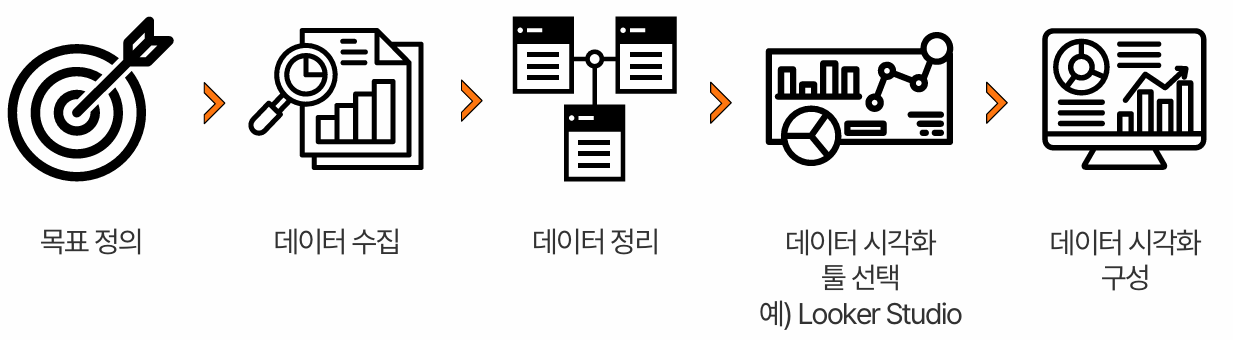


데이터를 분석하고 시각화 하기 위해서 주로 사용되는 녀석들이다. 간단하게 알아보자.
1. Looker Studio
구글이 제공하는 무료 데이터 시각화 도구로 데이터 소스를 연동하여 차트, 그래프, 맵 등 시각적 요소를 활용해 다양한 보고서 및 대시보드를 제작할 수 있다.
데이터연동은 Google Connectors, Partner Connectors 두 개의 커넥터 중에서 선택 가능하며, 데이터 혼합도 가능하다.
루커 스튜디오와 GA4를 함께 사용해야 하는 이유?
- 데이터 시각화
- 데이터 혼합 분석: GA4 뿐만 아니라 다른 데이터 소스를 연동하거나 혼합할 수 있는 장점
- 간편한 대시보드 공유
루커 스튜디오는 총 16개의 기본 차트를 제공하며, 커뮤니티 시각화 기능을 사용하면 제 3자가 개발한 차트를 추가할 수 있다.(유료 여부 확인)
차트 종류
1. 표
: 측정기준(이벤트 이름, 소스/매체)가 왼쪽, 우측부터 측정항목인 데이터 값이 표기

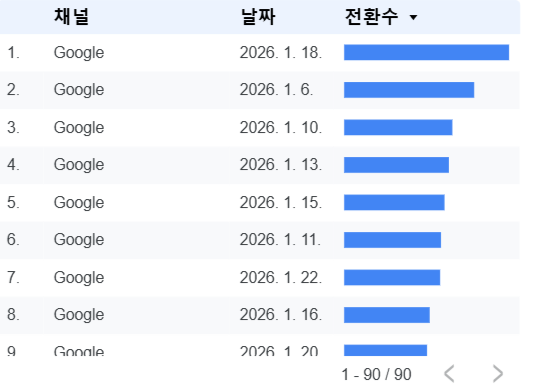
2. 막대, 히트맵이 있는 표
: 데이터의 양을 시각화할 경우, 쉽게 데이터 추세를 파악할 수 있음

3. 스코어 카드
: 단일 측정항목의 값이 표시되며, 주로 핵심되는 지표를 파악 및 관리하기 위해 활용
비교 기간 선택 및 스파크라인에 날짜 측정기준을 추가하여, 기간에 따른 등락폭을 확인할 수 있다.

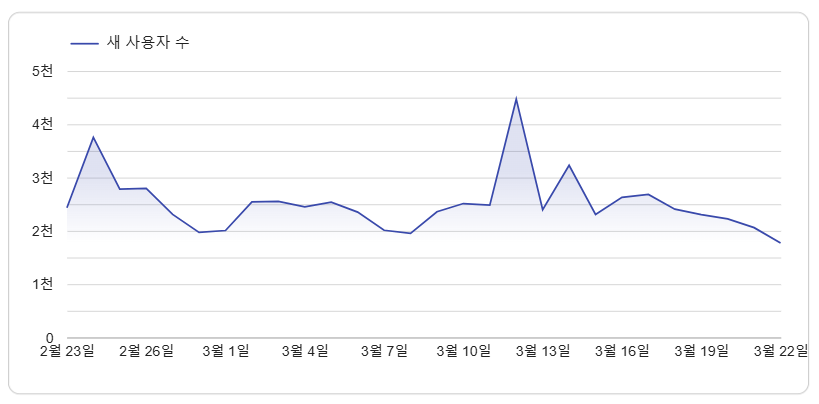
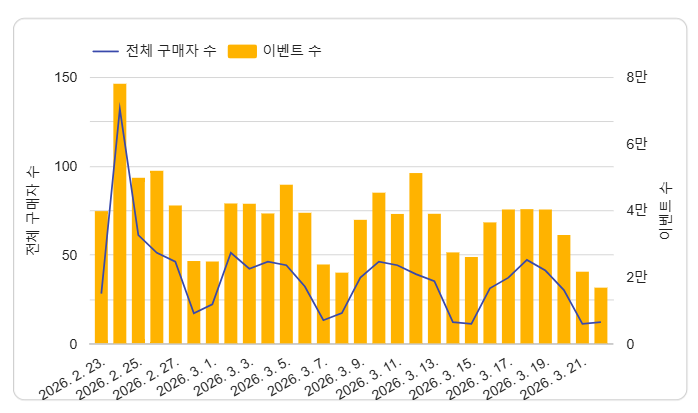
4. 시계열/막대/콤보 차트
: 특정 기간에 데이터의 추세를 확인할 수 있다.
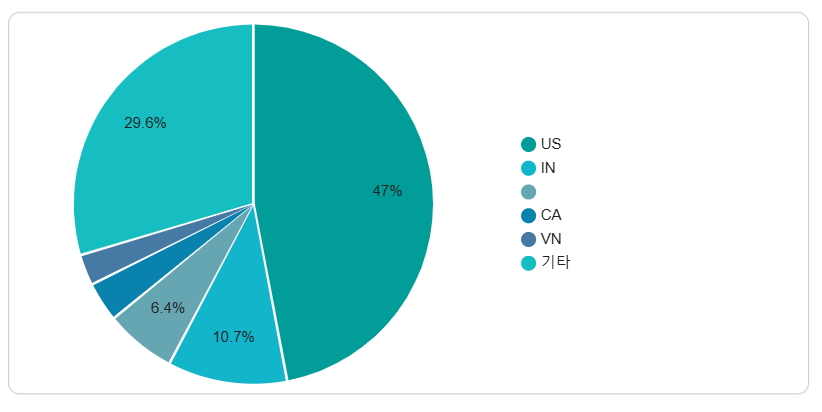
5. 원형/도넛 차트
: 전체에 대한 각 데이터의기여도를 파악하기 위해 사용
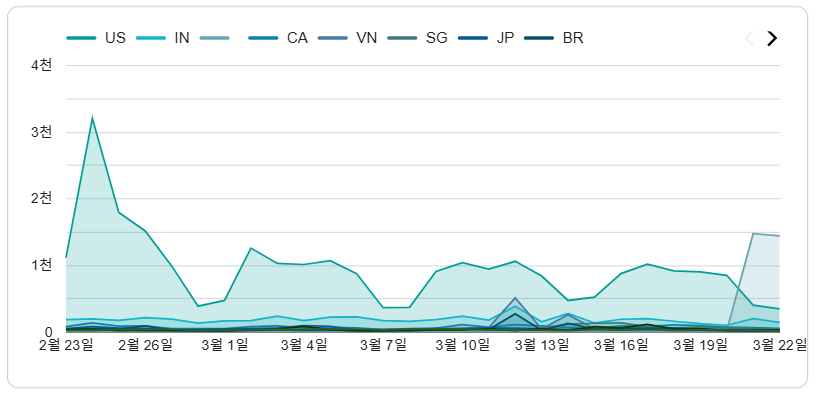
6. 영역 차트
: 시간 경과에 따른 데이터 추세를 확인할 수 있음.
7. 분산형 차트
: 두 측정항목(x축, y축)간의 관계를 시각화하기 위해 사용한다.

그 외로 게이지 차트(목표 대비 설정한 측정항목의 실적 확인), 지도 차트, 불릿 차트, 흐름차트, 트리맵 차트, 박스형 차트 등이 있다.
루커 스튜디오 컨트롤
드롭다운 목록: 설정한 측정기준 값에 대한 목록이 표시
기간 컨트롤: 데이터 조회기간 설정 가능
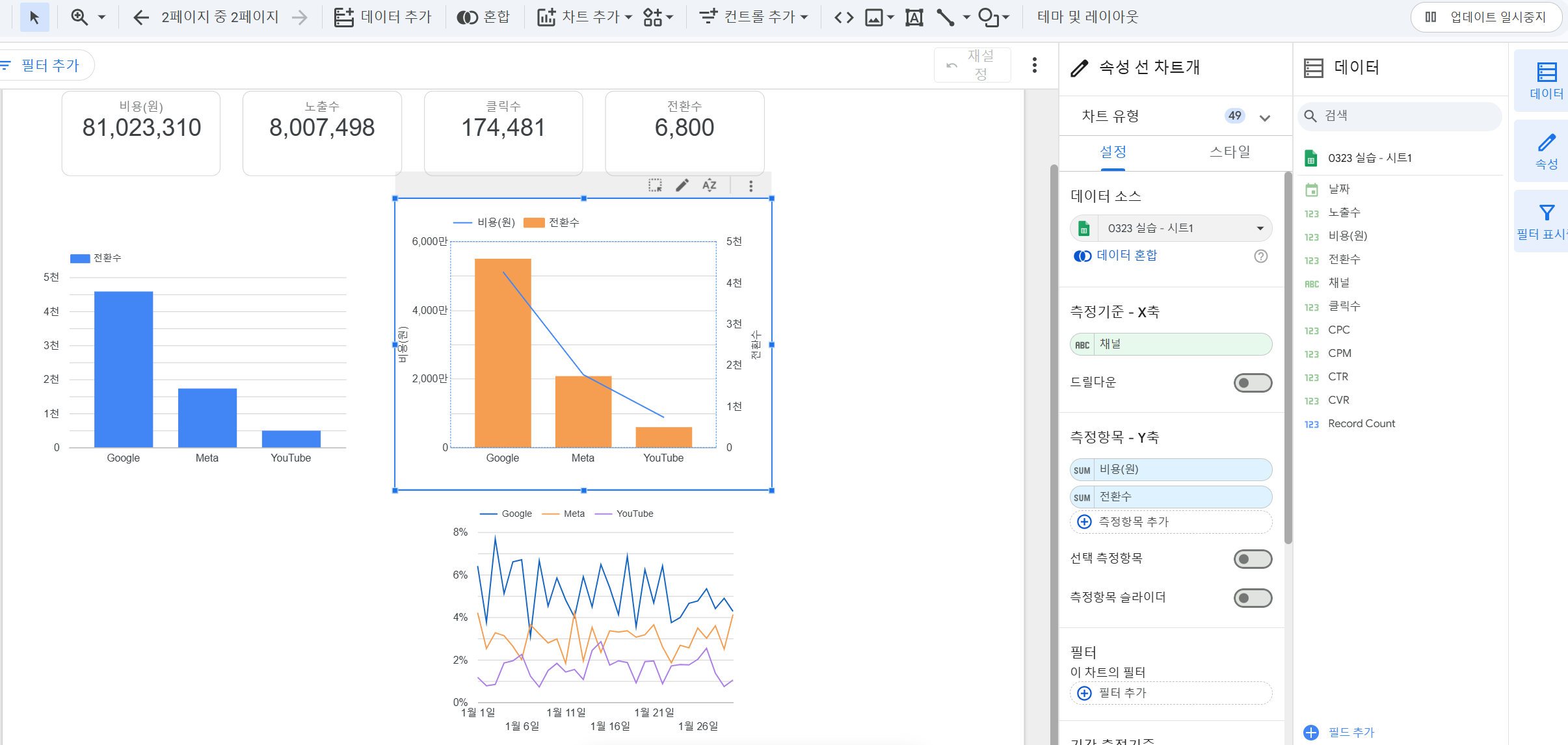
구글 데모 계정을 가지고 실습을 진행했다.
데이터 오류가 있어서 애를 먹었고...
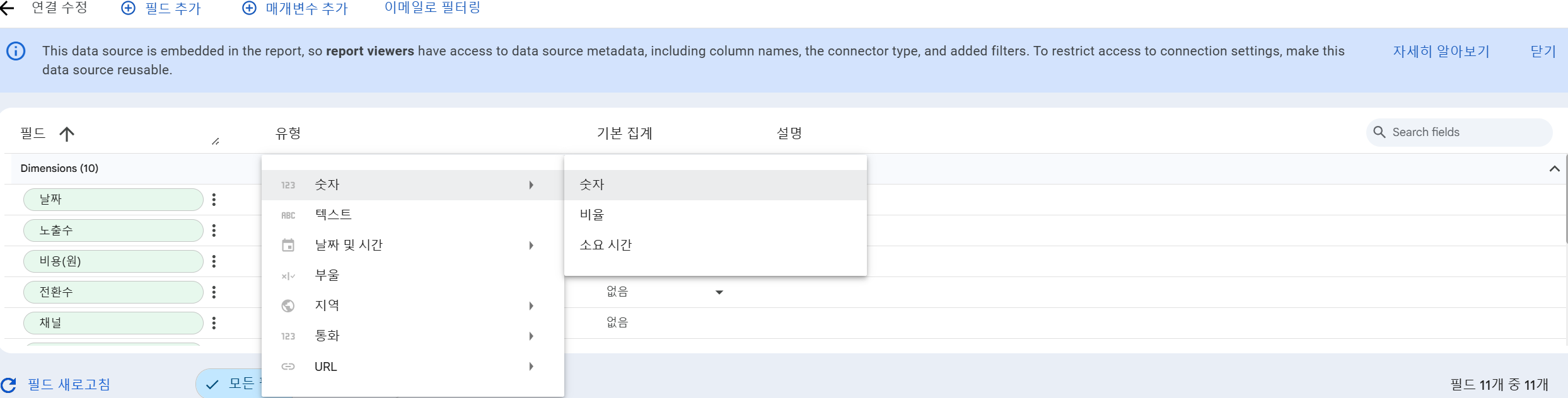
이렇게 건드려줬더니 어느정도 해결이 돼서 그럭저럭 해내긴 했다 ㅠㅠ
고마워요 Gemini...
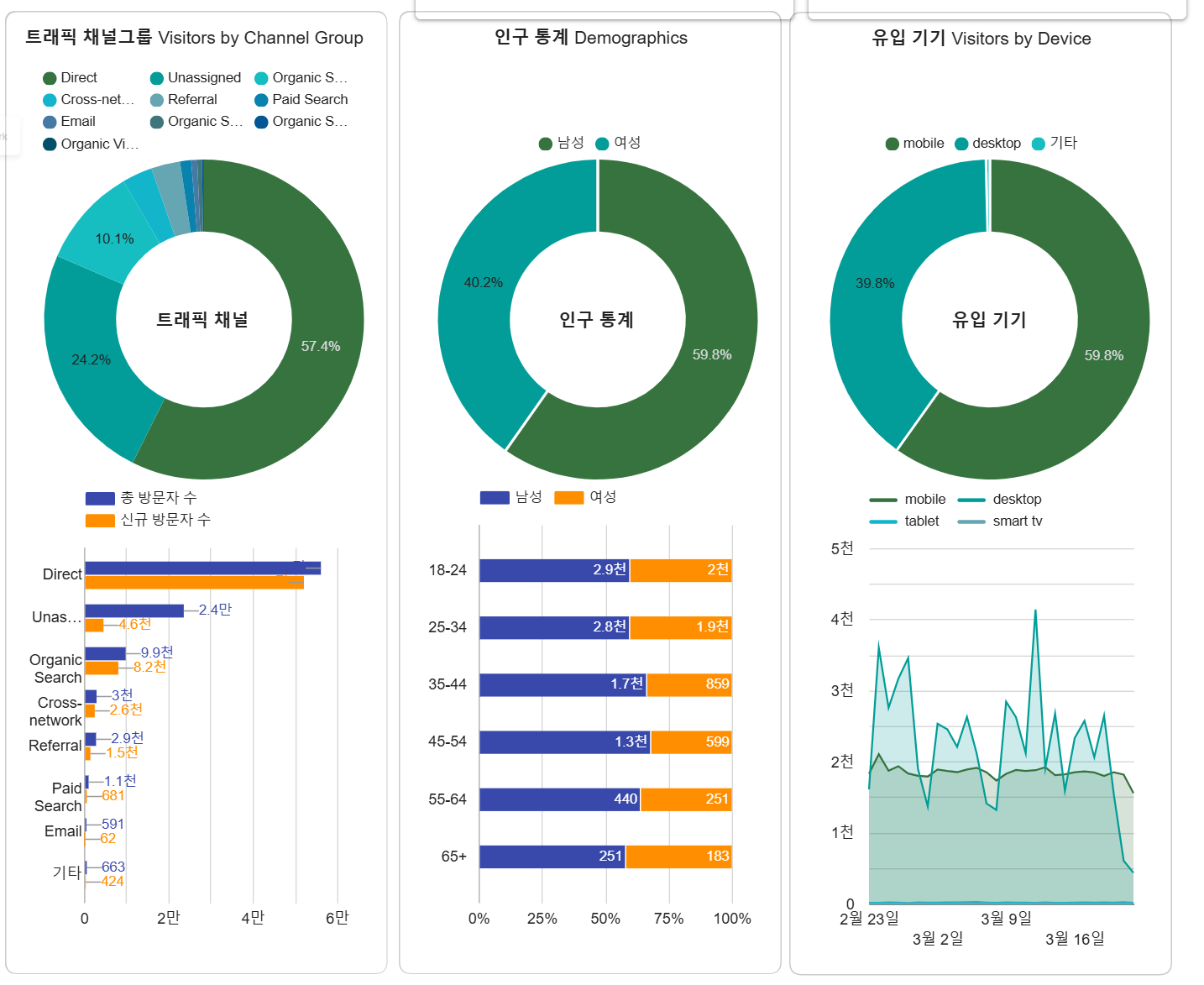
가장 어려웠던 건 이 대시보드 만들 때 했던 부분이었다.
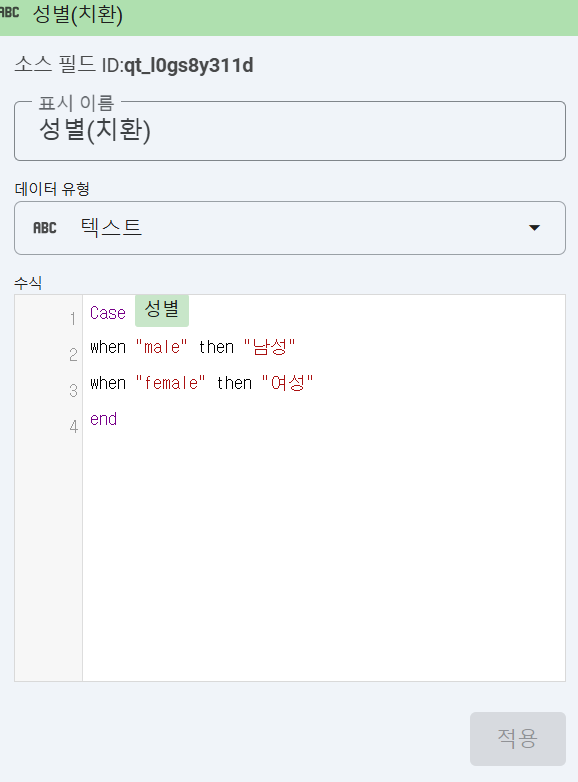
한글로 바꾸기 위해서 Case라는 것을 사용했는데, 저런 식으로 코딩처럼 작성해줘야 되더라!
따라서 하는 건 쉬웠지만 플젝 때 직접 해야한다...
2. Tableau
데이터 시각화 및 BI(Business Intelligence) 솔루션으로 복잡한 데이터를 직관적인 차트와 대시보드로 전환하여 데이터 기반 의사결정을 돕는 도구
유의사항
데이터 보안 및 공개 저장: 저장 시 결과물이 웹에 자동 게시되어 전 세계에 공개
로컬 저장 불가: 유료 버전과 달리 PC 본체(로컬)에 파일 형태로 저장할 수 없으며, 인터넷이 연결된 상태에서 온라인 서버에 게시(Save)해야 한다.

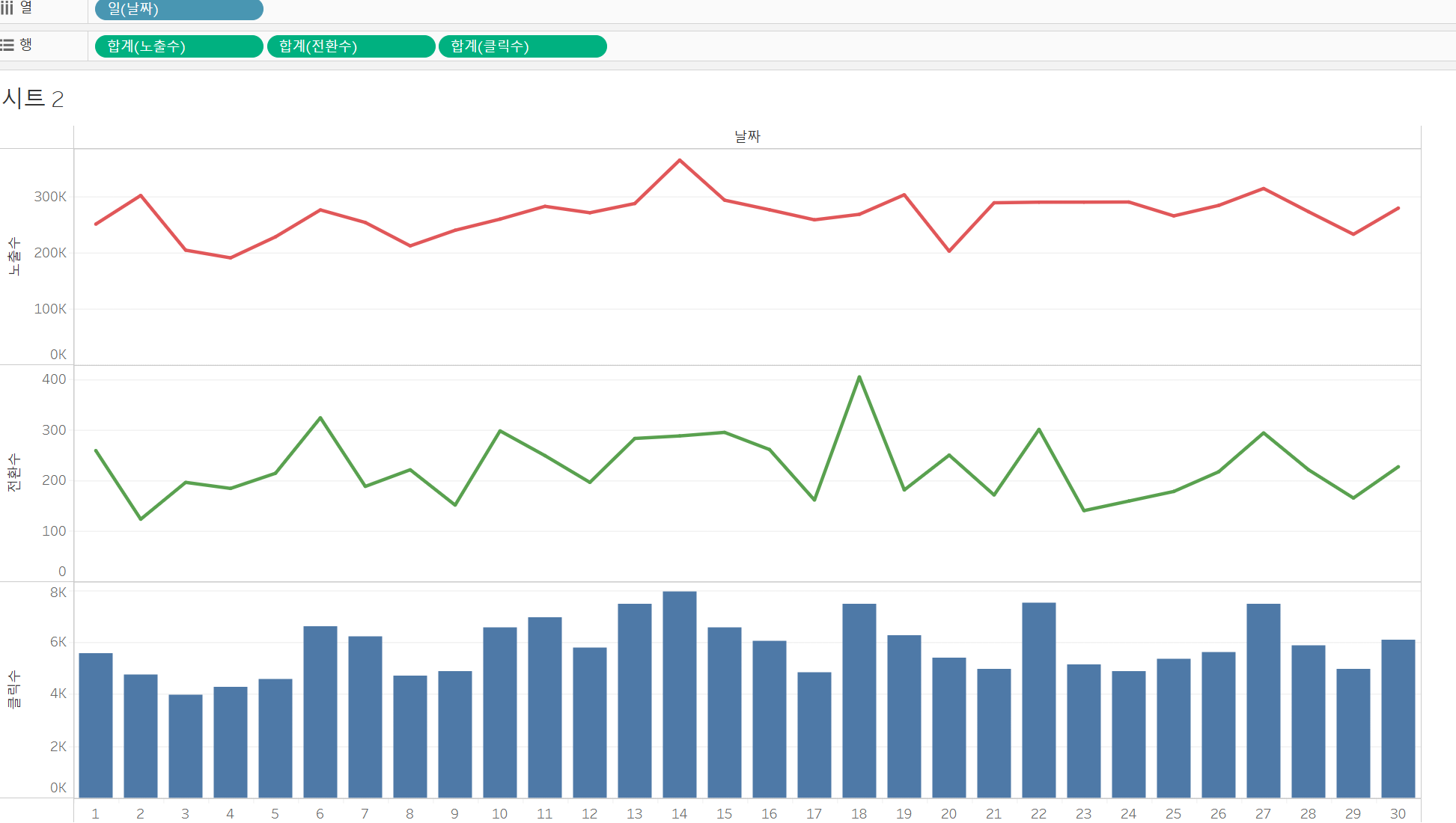
루커 스튜디오에 비해 직관적이고 오류 없이 간편하게 작성이 가능했다. 눈에도 더 잘 들어오고?
뭔가 있어보이게 PPT처럼 해주는 느낌은 루커긴 했는데, 훠어어얼씬 쉬웠다.
익숙해 지면 잘할 수 있을 것 같긴 한데, 어떤 인사이트를 어떻게 표현해야 할지가 더 어려운 것 같아서, 마케타 시각을 더 넓히는 게 중요하지 않을 듯 싶다.
'부트캠프' 카테고리의 다른 글
| 멋쟁이사자처럼 부트캠프 그로스마케팅 4기 12일차_260325 (0) | 2026.03.25 |
|---|---|
| 멋쟁이사자처럼 부트캠프 그로스마케팅 4기 11일차_260324 (0) | 2026.03.24 |
| 멋쟁이사자처럼 부트캠프 그로스마케팅 4기 9일차_260320 (0) | 2026.03.20 |
| GTM HTML 삽입 실습 (0) | 2026.03.20 |
| 멋쟁이사자처럼 부트캠프 그로스마케팅 4기 8일차_260319 (0) | 2026.03.19 |